Installer un agent
Sur cette page
L'installation d'un agent privé se fait en deux étapes : le créer dans Onagre pour obtenir son jeton, puis l'installer sur une machine du réseau à surveiller. Si vous découvrez les agents, lisez d'abord Surveillance publique et privée.
Avant de commencer#
- Une machine dans le réseau à surveiller, toujours allumée : une petite VM suffit. Linux (x64 ou ARM64) est recommandé ; Windows (x64 ou x86) et Docker (x64) sont pris en charge.
- Un accès HTTPS sortant (port 443) depuis cette machine vers
api.onagre.ioet vers le Hub Onagre. Rien en entrée. - Le rôle Manager, pour créer l'agent dans Onagre.
1. Créer l'agent dans Onagre#
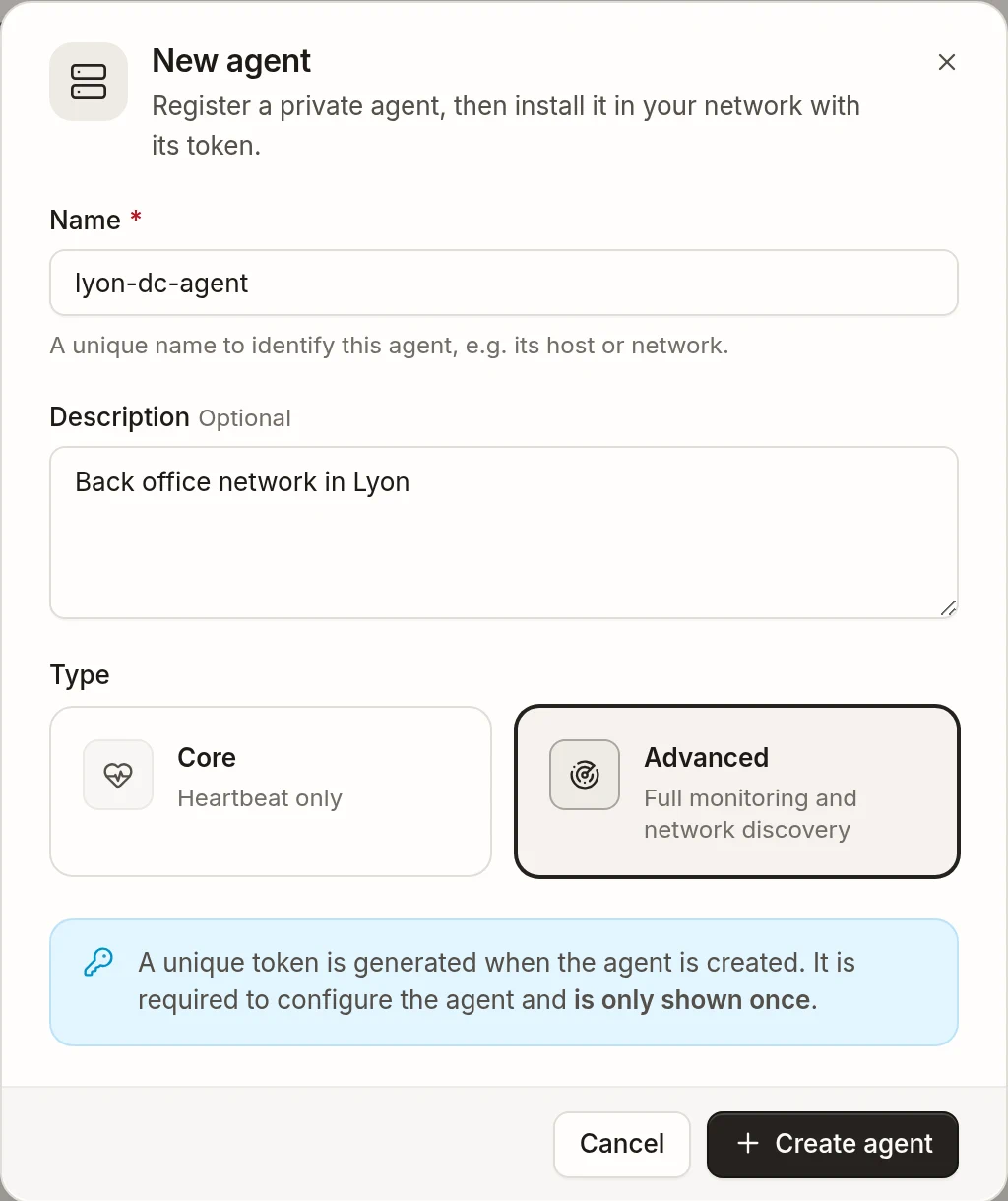
- Ouvrez Configuration → Agents et cliquez sur New agent.
- Donnez-lui un Name qui indique où il tourne — son hôte ou son réseau, par exemple
par1-prod-dc— et une Description facultative. - Choisissez son Type : Core (heartbeat et santé de la machine uniquement) ou Advanced (exécute vos sondes). Voir Types d'agents.
- Cliquez sur Create agent.
Onagre affiche le jeton de l'agent, de la forme ona1.<code>.<secret>. Copiez-le maintenant : il n'est affiché qu'une seule fois. C'est le seul identifiant de l'agent ; conservez-le comme un mot de passe.
Jeton perdu, ou vous pensez qu'il a fuité ? Dans l'onglet Setup de l'agent, Revoke and regenerate en émet un nouveau et invalide immédiatement l'ancien : mettez à jour l'agent avec le nouveau jeton pour qu'il puisse se reconnecter.
2. L'installer#
| Méthode | Idéale pour |
|---|---|
| Linux — automatique — recommandé | Serveurs et VM Linux : une commande, un service systemd non privilégié, des mises à jour sûres avec retour arrière. |
| Linux (manuel) | Hôtes Linux où vous voulez maîtriser chaque étape. |
| Docker | Hôtes de conteneurs, Kubernetes et plateformes de conteneurs managées. |
| Windows | Windows Server, en tant que service Windows natif. |
| Ansible | Déploiement d'agents sur une flotte d'hôtes Linux. |
Toutes les méthodes font la même chose : exécuter le binaire de l'agent avec son jeton dans la variable d'environnement TOKEN. L'agent n'a besoin d'aucun fichier de configuration : il reçoit tout le reste d'Onagre.
3. Vérifier qu'il est connecté#
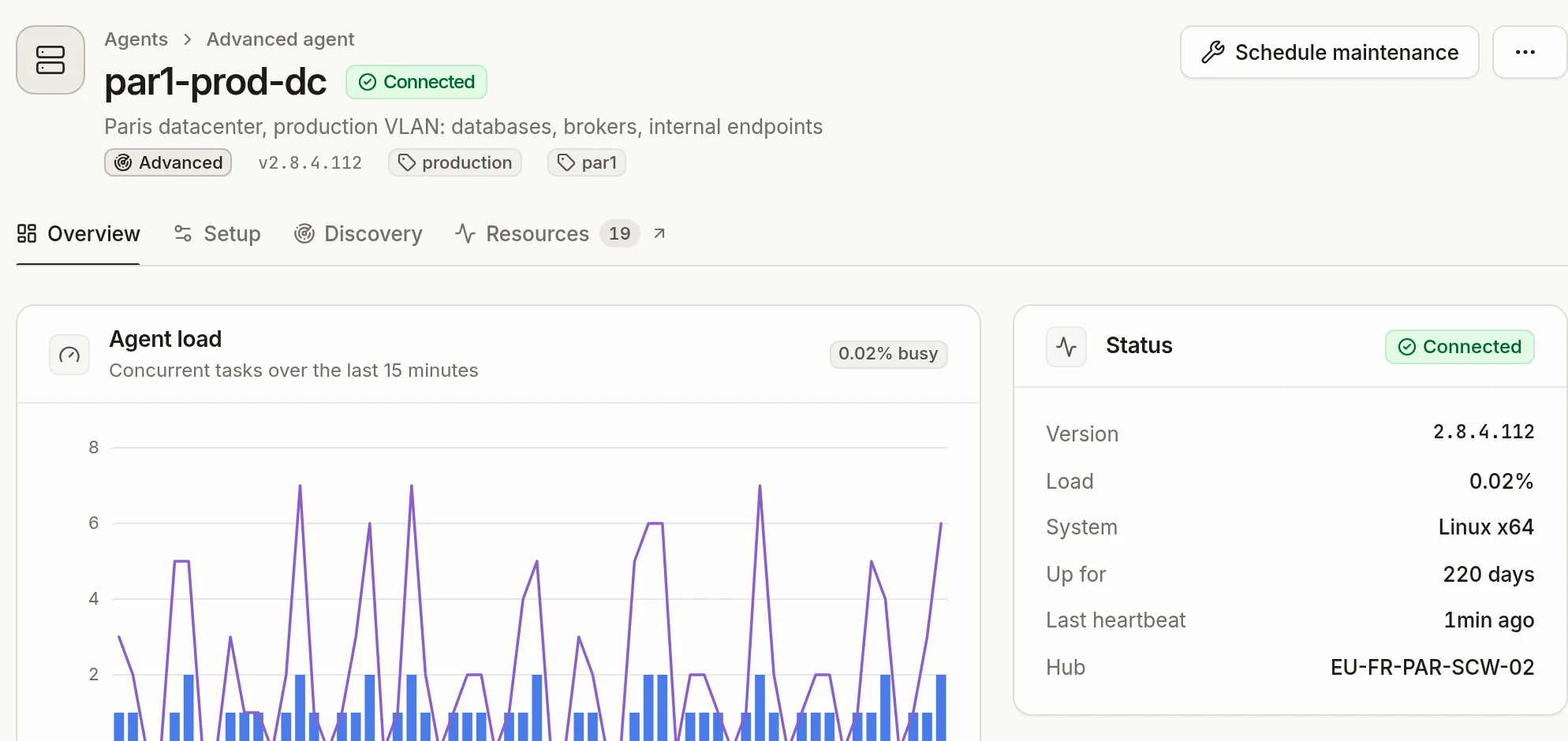
Après quelques secondes, l'agent apparaît Connected dans Configuration → Agents, avec sa version et son système.
Sur la machine elle-même, curl -s http://127.0.0.1:27520/ready répond {"status":"Ready"} une fois l'agent connecté — voir Endpoints de santé.
S'il reste Never deployed :
- lisez la sortie de l'agent (
journalctl -u onagent,docker logs…) : unWaiting for API at …qui ne se termine jamais signifie quehttps://api.onagre.ioest injoignable — vérifiez le pare-feu et le proxy ;TOKEN is not validsignifie que le jeton a été mal saisi ou révoqué : l'agent s'arrête alors (code de sortie78) jusqu'à son remplacement ; - si
/readyrépondHub stream not established, le Hub est injoignable sur le port 443, ou un autre agent utilise déjà ce jeton : un seul agent en cours d'exécution par jeton.
Exploiter vos agents#
- Tenez-les à jour — un badge dans la liste des agents indique qu'une mise à jour est disponible ; chaque page de méthode explique comment mettre à jour.
- Faites tourner deux agents pour les contrôles critiques — sur deux machines, pour que la panne d'une machine ne laisse pas le réseau sans surveillance.
- Un jeton par agent — ne copiez jamais un jeton sur une deuxième machine : créez un deuxième agent.
- Collectez les logs — voir Configuration de l'agent.